
主题
腾讯 WorkBuddy 完全上手指南:国内能直接用的"数字同事"(小白版)
WorkBuddy(可以理解成"工作搭子")是腾讯云出品的一个装在你电脑上的 AI 软件。你用一句大白话下指令,它就能读你电脑里的文件、自动干活、产出 PPT/Word/Excel。国内直接装、不用翻墙、不用敲命令——是三个执行型 AI 里对老板最友好的一个。
老板速览(先把你最关心的答了)
- 要花钱吗? 以腾讯云官网说明为准——通常有免费额度(一般够个人试用跑一阵),用得多了按调用量计费。装之前先在官网看清收费方式。
- 在哪下载? 认准腾讯云官方网站下载,别从第三方下载站下(防假冒、防病毒)。
- 要会技术吗? 不用。 像装普通软件一样装,用中文跟它说话。
- 我的客户资料/订单会泄露吗? 它在你本地电脑上读取文件;但 AI 的"思考"部分要经过腾讯云(所有云端 AI 都这样)。所以:别喂它特别机密的资料;具体数据怎么处理、会不会用于训练,以腾讯云隐私条款为准。
- 手机遥控的前提? 你办公室那台电脑必须保持开机、联网、WorkBuddy 开着,手机才能遥控它。
- 搞砸了怎么办? 重要文件先单独备份;先拿不重要的样本试,跑明白了再用真资料。
看到不懂的词?先看这张"大白话对照表"(点开)
| 文档里的词 | 说人话就是 |
|---|---|
| WorkBuddy | 本文这个腾讯出的 AI 软件 |
| AI Agent / 数字同事 | 能"自己动手干活"的 AI,像个数字员工 |
| 授权访问文件夹 | 你允许它读哪个文件夹里的资料 |
| 接入 / 集成 | 把它和你的微信、钉钉等连起来 |
| 管理员 | 企业微信/钉钉里有权限"建应用、改设置"的那个人(可能是你,也可能是帮你建群的员工) |
| MCP、Skills | 高级扩展功能,新手完全不用管 |
| 二次验证 | 登录时除了密码,再用手机短信/扫码确认一次,防别人盗号 |
一、它把 AI 从"顾问"变成了"员工"
普通 AI 给你的是建议(什么该做),WorkBuddy 给你的是动作(直接帮你做)。它的本事是:听懂你一句话 → 拆成步骤 → 读取你的文件 → 自己干完 → 交出成果。

它能干的,都是老板日常最头疼的重复活:
- 批量处理文件:把一个文件夹里几十份资料,自动整理成一张 Excel 或一份报告
- 一键出办公成果:PPT、Word、Excel、PDF,描述清楚就能生成
- 手机远程指挥电脑:人在外面发条消息,办公室电脑就替你把活跑了
- 接你常用的工具:微信、企业微信、飞书、钉钉、QQ 都能连
二、怎么安装(三步,像装普通软件)
- 下载:打开腾讯云官方网站,在顶部搜索框输入 "WorkBuddy" 找到它的下载页,下载对应安装包(Windows = 普通电脑,macOS = 苹果电脑)。
- 安装:双击安装包,全程点"下一步/同意"即可,不会让你做技术选择。
- 授权文件夹:第一次打开,它会让你授权访问某个文件夹——这一步决定它能"看到"哪些资料。新手建议先只授权一个专门建的测试文件夹(见第五章安全)。
它比 Codex / Claude Code 省心的地方:不用配环境、不用敲命令、不用翻墙,装完就能用。
三、接入办公工具(以"手机遥控"为例,走一遍)
这是 WorkBuddy 最香的功能——手机发消息让电脑干活。各平台都能接,思路一样:在该平台建一个"应用/机器人" → 拿到一串连接凭证 → 填回 WorkBuddy → 连通。
新手建议:先用一个平台跑通,别五个一起搞
推荐先接企业微信或微信,成功一次有了信心,再去接别的。
大致流程(以企业微信为例):
- 确认你是管理员:建应用需要管理员权限。如果你的企业微信是员工帮你建的,先确认你自己是不是管理员;不是就让他给你开权限。
- 在企业微信后台建一个"应用":登录企业微信管理后台 → 找到"应用管理" → 新建一个自建应用(名字随便起,比如"我的AI搭子")。
- 拿到三样"连接凭证"(照着名字在页面里找,别被吓到):
- 企业ID(CorpID):在"我的企业 → 企业信息"页面最下方
- 应用 AgentId 和 应用 Secret(密钥):在"应用管理 → 自建 → 你刚建的那个应用"里
- 填回 WorkBuddy:打开 WorkBuddy 的"接入设置",把上面三样一一对应填进对应的框(哪个框填哪个,按框上的名字对就行),保存连通。
- 测试:在企业微信里给这个应用发一句"把 XX 文件夹整理成表格",看电脑端有没有开始干活。
每个平台的按钮位置略有不同,具体每一步的截图,跟着 腾讯云官方图文指南 走一遍最稳。但思路就是上面这五步,不要被吓到。
手机遥控的前提
办公室那台电脑必须一直开机、联网、WorkBuddy 保持运行——你出差时如果电脑关了,遥控就不灵了。
四、典型场景(老板会用上的)
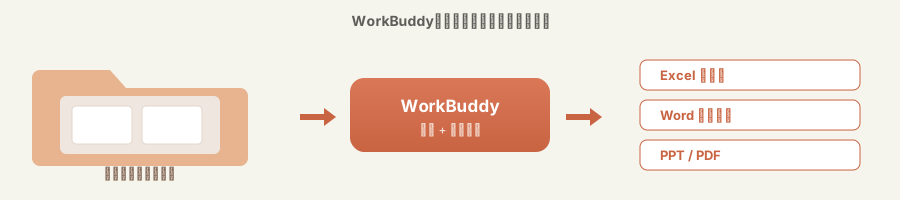
- "把'2026销售'这个文件夹里所有的日报,汇总成一份月度 Excel 表" → 它读文件、提数据、出表格
- "根据这份产品资料,做一个 10 页的招商 PPT" → 直接生成可编辑的 PPT
- "把这堆 Word 合同里的关键条款提取出来,列成清单" → 批量读取 + 自动归类
- 出差路上用手机发:"把今天的会议纪要整理好发我邮箱" → 电脑端自动执行
它产出的表格/PPT 是可以编辑修改的,但数据准不准、有没有看走眼,自己再核对一遍,别全信。
五、数据安全 & 搞砸了怎么办(老板必看)
这一节关系到你的客户和账本,务必看完
- 先用"样本"试,别一上来动真资料:单独建一个测试文件夹,放几份不重要的样本文件,把它玩明白了,再用于真实业务。
- 只授权该看的文件夹:别一上来把整个 D 盘、把客户名单和账本都开放给它。
- 重要文件先备份:它会动文件,万一改乱了,有备份就不怕。
- 机密资料别喂:AI 的"思考"要经过腾讯云,特别机密的商业资料别让它处理;数据具体怎么用、会不会用于训练,以腾讯云官方隐私条款为准。
- 管好账号:远程遥控绑定了你的微信/QQ,账号一定要设强密码、开二次验证,别让别人借你账号发指令。
六、和另外两个怎么分工
| 你想干的事 | 用哪个 |
|---|---|
| 处理办公文档、不懂技术、不想折腾 | WorkBuddy(本页) |
| 写代码、做小工具(小白友好) | Codex |
| 写代码、要最强能力 | Claude Code |
想先看三者总览对比 → 执行型 Agent 工具总览
本文内容基于 腾讯云 WorkBuddy 使用指南 及腾讯云官方资料整理本地化,配图为本站原创示意图。 产品功能、价格与接入方式更新较快,请以腾讯云官方最新文档为准。